
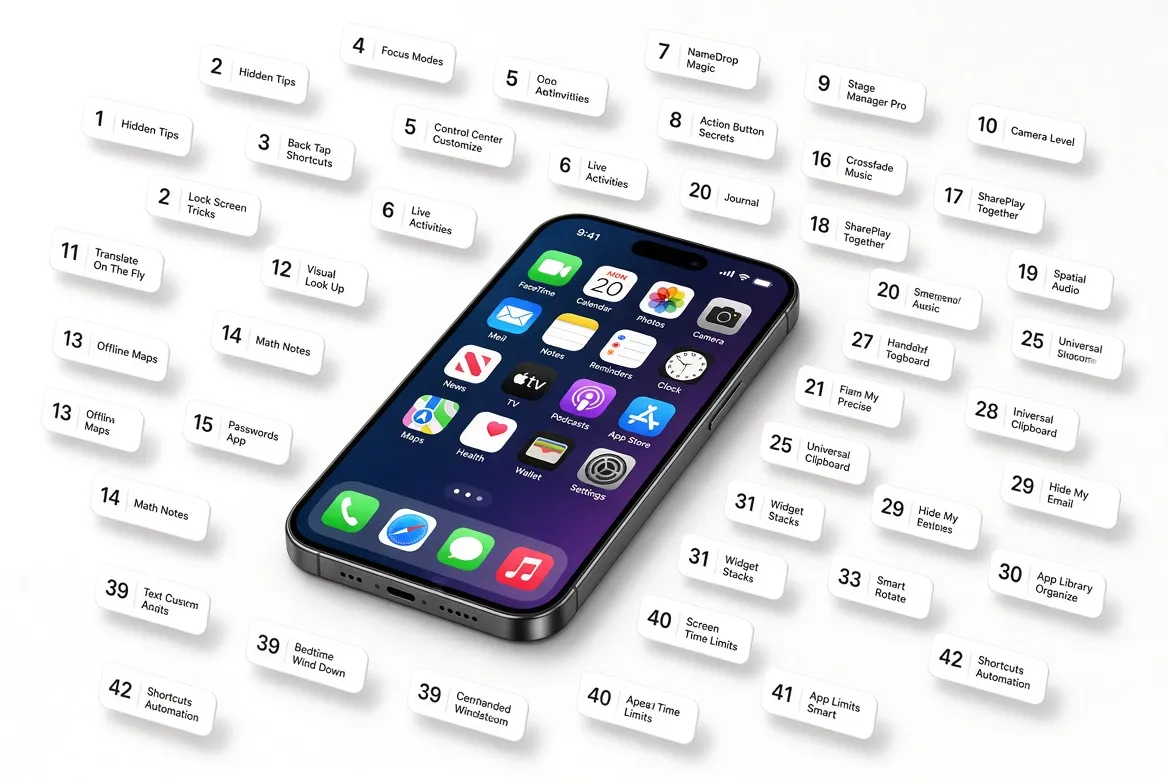
¿Te imaginas una vida sin los trucos de iOS? Seguro que no. Pero, ¿y si te dijera que hay funciones ocultas en tu iphone-duo-lo-que-apple-acaba-de-lanzar-y-nadie-habia-visto-venir-hasta-ahora/">iPhone que ni siquiera sabías que existían? Más allá de la interfaz limpia y los gestos intuitivos, Apple ha escondido auténticas joyas que pueden transformar tu experiencia diaria. No se trata de las típicas funciones que todo el mundo conoce, sino de esos pequeños secretos que marcan la diferencia entre un usuario común y un auténtico experto.
Desde el lanzamiento del primer iPhone en 2007, iOS ha evolucionado a pasos agigantados. Cada actualización ha traído nuevas funcionalidades, pero también ha dejado en el camino pequeños detalles que muchos pasan por alto. Estos 42 trucos, algunos de ellos tan escondidos como una aguja en un pajar, están diseñados para ahorrarte tiempo, proteger tu privacidad y hacerte más eficiente.
No hace falta ser un genio de la tecnología. Con un poco de curiosidad y estos consejos, podrás sacar el máximo partido a tu dispositivo. ¿Cuántos de ellos ya usas?
Los trucos que cambiarán tu día a día
Privacidad y seguridad: controla quién ve qué
-
Ocultar fotos sin necesidad de una app externa: Cuando seleccionas una foto, puedes ocultarla en un álbum específico que no aparece en la biblioteca principal. Para verlo, ve a Álbumes > Ocultos. Para hacerlo aún más privado, desde Ajustes > Fotos > Álbum de Ocultos, desactiva la visibilidad.
-
Limpiar el historial del teclado: Si has escrito algo que no quieres que el corrector recuerde, ve a Ajustes > General > Transferir o Restablecer iPhone > Restablecer > Restablecer Diccionario del Teclado. Adiós a los errores incómodos.
-
Escanear documentos desde la app Notas: Abre Notas, crea una nueva nota y pulsa el icono de la cámara. Selecciona “Escanear documentos”. El iPhone ajusta automáticamente el encuadre y la perspectiva, y puedes guardarlo como PDF.
Productividad: atajos para ir más rápido
-
Mover el cursor con el teclado: Mantén pulsada la barra espaciadora y desliza el dedo para mover el cursor por el texto. Es mucho más preciso que tocar la pantalla.
-
Deshacer un error con un gesto: Agita tu iPhone para deshacer la última acción (escribir, pegar, borrar). Si te arrepientes, vuelve a agitarlo para rehacer.
-
Grabar la pantalla con audio: Desde el Centro de Control, mantén pulsado el icono de grabación de pantalla y activa el micrófono. Útil para tutoriales o para guardar conversaciones.
-
Abrir la cámara desde el Centro de Control: Si tienes la cámara en el Centro de Control, mantén pulsado el icono para elegir entre los modos (selfie, vídeo, retrato).
Personalización: haz que el iPhone sea tuyo
-
Cambiar el sonido del teclado: Ve a Ajustes > Sonidos y Vibración > Sonido del teclado. Ahí puedes elegir el tono o desactivarlo.
-
Añadir fondos de pantalla dinámicos: En Ajustes > Fondo de pantalla > Elegir nuevo fondo, encontrarás opciones que se mueven y cambian de color.
-
Personalizar el Centro de Control: Ve a Ajustes > Centro de Control y añade o elimina los controles que más uses.
Navegación y Safari: más rápido y eficiente
-
Cerrar todas las pestañas de Safari a la vez: Mantén pulsado el icono de las pestañas (el cuadrado con un número) y selecciona “Cerrar todas las pestañas”.
-
Buscar dentro de una página web: En Safari, escribe la palabra en el campo de búsqueda y elige “En esta página” en la lista de sugerencias.
-
Volver a la página anterior deslizando: Desde el borde izquierdo de la pantalla, desliza hacia la derecha. Funciona en muchas apps.
Batería: alarga la vida útil de tu iPhone
-
Ver el porcentaje de batería en el icono: Ve a Ajustes > Batería y activa “Porcentaje de batería”. Se mostrará dentro del icono.
-
Optimizar la carga de batería: En Ajustes > Batería > Salud de la batería, activa “Carga optimizada”. El iPhone aprende tu rutina y retrasa la carga al 100% hasta que la necesites.
-
Modo de bajo consumo: Actívalo desde el Centro de Control o desde Ajustes > Batería. Reduce el consumo de energía desactivando efectos visuales y actualizaciones en segundo plano.
Mensajes y llamadas: comunicación más inteligente
-
Silenciar una conversación: Desliza hacia la izquierda sobre un chat en Mensajes y pulsa el icono de la campana.
-
Leer un mensaje sin marcar como leído: En la pantalla de bloqueo, desliza el mensaje hacia la izquierda y elige “Vista previa”. No se marcará como leído.
-
Responder a un mensaje desde la pantalla de bloqueo: Desliza el mensaje hacia la derecha y elige “Responder”.
Cámara y fotos: captura el momento
-
Bloquear el enfoque y la exposición: Mantén pulsada la pantalla hasta que aparezca “AE/AF Bloqueado”. Útil para fotos con luz complicada.
-
Hacer una foto mientras grabas un vídeo: En modo vídeo, pulsa el botón blanco de la esquina inferior izquierda.
-
Ajustar el brillo antes de la foto: Toca la pantalla para enfocar y luego desliza el dedo hacia arriba o hacia abajo para ajustar la exposición.
Accesibilidad: para todos los usuarios
-
Zoom de pantalla: En Ajustes > Accesibilidad > Zoom, activa el zoom para ampliar la pantalla con tres dedos.
-
Audio en monoaural: Si tienes problemas de audición, activa el audio monoaural en Ajustes > Accesibilidad > Audio/Visual. Mezcla el audio estéreo en un solo canal.
-
Subtítulos en vídeos: En Ajustes > Accesibilidad > Subtítulos y CC, activa los subtítulos para vídeos.
Siri: el asistente que no solo responde preguntas
-
Escribir a Siri: Ve a Ajustes > Accesibilidad > Siri y activa “Escribir a Siri”. Así puedes hacer consultas por escrito.
-
Cambiar el nombre de Siri: En Ajustes > Siri y Búsqueda > Idioma de Siri, puedes elegir entre diferentes acentos.
-
Atajos de Siri: Crea comandos personalizados desde la app Atajos para automatizar tareas repetitivas.
Notificaciones: controla el flujo de información
-
Programar el resumen de notificaciones: Ve a Ajustes > Notificaciones > Resumen programado. Elige qué apps y a qué hora recibir el resumen.
-
Silenciar notificaciones de una app: Desliza hacia la izquierda sobre una notificación y pulsa “Gestionar”. Ahí puedes silenciarla o desactivarla.
-
Mostrar notificaciones en la pantalla de bloqueo: En Ajustes > Notificaciones, elige “Mostrar en la pantalla de bloqueo” para cada app.
Face ID: seguridad sin complicaciones
-
Desactivar Face ID temporalmente: Mantén pulsados los botones de encendido y volumen hasta que aparezca la pantalla de apagado. Eso desactiva Face ID.
-
Agregar una apariencia alternativa: En Ajustes > Face ID y Código, puedes añadir una apariencia alternativa (por ejemplo, con gafas o sin ellas).
-
Usar Face ID con máscara: Si usas mascarilla, activa “Face ID con mascarilla” para reconocerte con la parte inferior cubierta.
Widgets: información a tu alcance
-
Añadir widgets a la pantalla de inicio: Mantén pulsada la pantalla de inicio, pulsa el “+” y elige los widgets que quieras.
-
Widgets apilables: Arrastra un widget sobre otro para crear una pila. Así ahorras espacio y puedes ver varios con un deslizamiento.
-
Widgets interactivos: Algunos widgets (como el de Música o Recordatorios) permiten acciones sin abrir la app.
Mapas y navegación: no te pierdas nunca
-
Guardar lugares favoritos: En Mapas, pulsa el icono de la estrella para guardar una ubicación.
-
Ver el mapa en modo satélite: Pulsa el icono de los mapas en la esquina superior derecha y selecciona “Satélite”.
-
Compartir ubicación en tiempo real: En una conversación de Mensajes, pulsa el icono de la flecha para compartir tu ubicación.
Útiles: funciones que no sabías que existían
-
Medir objetos con la realidad aumentada: Usa la app Medir para medir objetos en el mundo real utilizando la cámara.
-
Leer el código QR desde la cámara: Abre la cámara y enfoca un código QR. Aparecerá una notificación para abrir el enlace.
El iPhone nunca deja de sorprender
iOS es un sistema operativo tan profundo como intuitivo. Detrás de su aparente simplicidad, se esconden décadas de diseño y una atención al detalle que pocas compañías igualan. Estos 42 trucos son solo la punta del iceberg; cada actualización trae nuevas funcionalidades que, a veces, pasan desapercibidas.
La clave no es memorizarlos todos, sino saber que existen. Cuando necesites algo, recordarás que hay una forma más rápida, más privada o más eficiente de hacerlo. Y entonces, tu iPhone pasará de ser una herramienta a un aliado. Feliz exploración.
Te puede interesar



Este artículo fue elaborado con asistencia de inteligencia artificial y revisado y verificado por el equipo editorial de ViralMente antes de su publicación.