
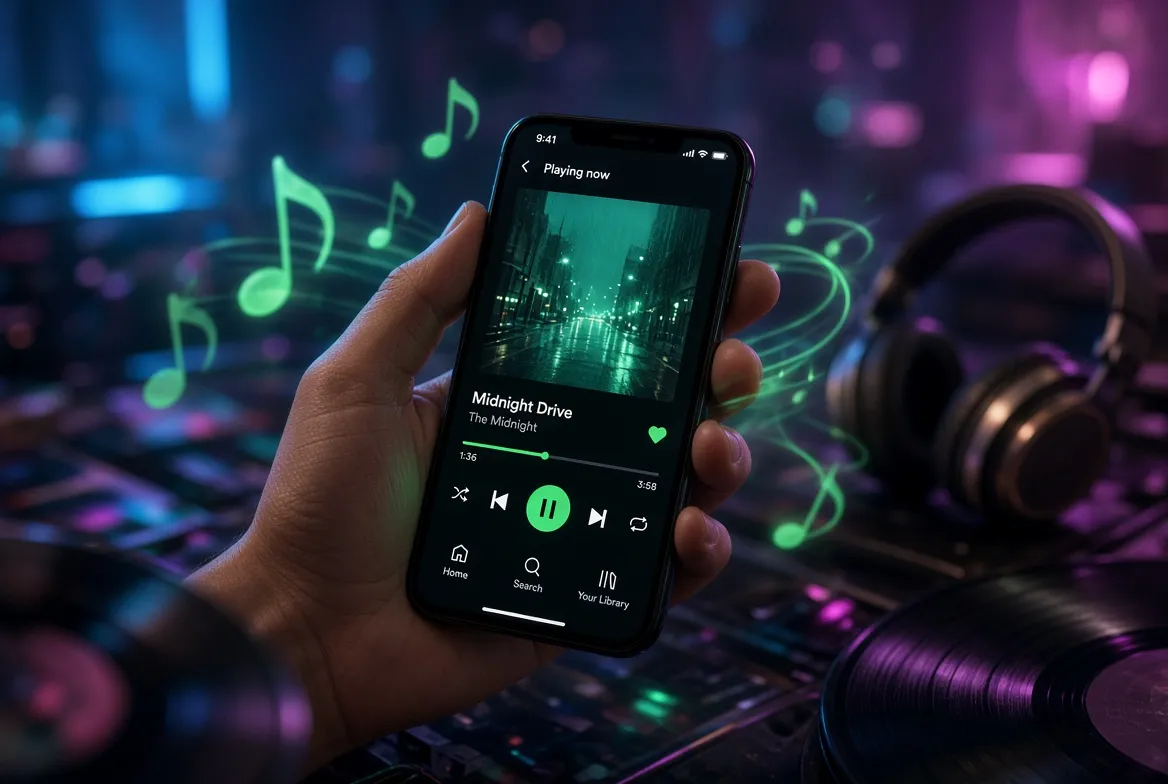
¿Cuántas horas de tu vida has pasado delante de Spotify? Si eres de los que abren la aplicación a diario, probablemente demasiadas. Y aun así, la mayoría de la gente apenas utiliza una fracción minúscula de lo que esta plataforma puede hacer. Spotify no es solo un reproductor con listas bonitas: es una herramienta con filtros ocultos, controles finos y funciones sociales que pueden transformar por completo tu relación con la música.
Spotify nació en Suecia, se lanzó al público en 2008 y hoy supera con creces los 500 millones de usuarios activos mensuales. Pero su complejidad real sigue siendo un secreto para muchos. No hablamos de trucos ilegales ni de hacks oscuros, sino de funciones integradas que están ahí, esperando a que alguien las active.
La base: recomendaciones y perfil
Antes de tocar ajustes avanzados, conviene entender cómo nos ve Spotify. La plataforma construye un perfil de gustos a partir de lo que escuchas, lo que omites y lo que guardas. Si entrenas bien ese perfil, las recomendaciones mejoran de forma drástica.
1. Sesión privada
Si no quieres que esa lista de baladas ochenteras afecte a tus recomendaciones, activa la sesión privada en Ajustes > Privacidad. Todo lo que reproduzcas durante esa sesión no se registrará en tu perfil público ni en el algoritmo.
2. Excluir una playlist del perfil de gustos
Imagina que usas Spotify para ruido blanco o sonidos para dormir. Esas horas de reproducción distorsionan lo que el algoritmo cree que te gusta. Entra en la playlist, toca los tres puntos y elige Excluir de tu perfil de gustos. Tu Discover Weekly te lo agradecerá.
3. Blend con amigos
Crea una playlist Blend con otra persona. Spotify mezcla los gustos de ambos y asigna un porcentaje de afinidad a cada canción. Es una forma rápida de descubrir música que quizá no habrías escuchado por tu cuenta.
4. Códigos Spotify
Cada canción, álbum o playlist tiene un código visual escaneable. Toca los tres puntos y selecciona Mostrar código de Spotify. Apunta con la cámara de otro móvil y se abrirá directamente.
5. Búsqueda avanzada con filtros
Pocos lo saben, pero Spotify acepta operadores de búsqueda como year:1985, genre:synthpop o label:4AD. Por ejemplo, escribe artist:"The Cure" year:1989 y verás solo canciones de ese año. Es una puerta a discografías ocultas.
Control fino de reproducción
Aquí es donde Spotify deja de ser una radio pasiva y se convierte en un reproductor serio.
6. Crossfade
En Ajustes > Reproducción, sube el crossfade hasta 12 segundos. Las canciones se encadenan sin silencios bruscos. Ideal para sesiones de electrónica o pop continuo.
7. Ecualizador
Solo en la app móvil, Ajustes > Reproducción > Ecualizador. Hay presets para graves potentes, voz nítida o sonido plano. Útil si tus auriculares no terminan de convencerte.
8. Normalización de volumen
Si alternas entre canciones antiguas y modernas y notas saltos de volumen, activa la normalización. Está en el mismo menú de reproducción y unifica el nivel de todas las pistas.
9. Reproducción sin pausas
Para discos como The Dark Side of the Moon, donde una canción fluye hacia la siguiente, activa el modo gapless. Sin cortes, sin respiros artificiales.
10. Ahorro de datos
En Ajustes > Calidad de audio, activa el modo de ahorro de datos. Reduce el consumo en conexiones móviles sin sacrificar demasiada calidad.
11. Calidad muy alta
Si eres usuario Premium, sube la calidad a Muy alta (320 kbps). La diferencia se nota con buenos auriculares o altavoces.
12. Descargas offline
Solo con Premium. Puedes descargar playlists, álbumes y podcasts para escucharlos sin conexión. No son archivos MP3 sueltos: viven dentro de la app y caducan si cancelas la suscripción.
Listas, descubrimiento y orden
La magia de Spotify no está en lo que escuchas, sino en cómo lo organizas.
13. Discover Weekly
Cada lunes, una playlist nueva basada en tu historial. Si la ignoras, pierdes una de las mejores herramientas de descubrimiento que existen.
14. Release Radar
Cada viernes, novedades de los artistas que sigues. Activa las notificaciones de nuevos lanzamientos y no se te escapará nada.
15. Daily Mix
Varias listas automáticas que agrupan estilos similares. Son perfectas para ponerse en modo automático sin pensar.
16. Carpetas de playlists
En la versión de escritorio, haz clic derecho y crea una carpeta. Arrastra playlists dentro para ordenar por géneros, estados de ánimo o décadas. Luego se sincronizan con el móvil.
17. Ordenar playlists
No estás obligado a mantener el orden de siempre. Toca el icono de orden en una playlist y elige entre recientes, alfabético o personalizado.
18. Recuperar playlists borradas
En la página de cuenta de Spotify (versión web), entra en Recuperar listas de reproducción. Puedes restaurar playlists eliminadas por error.
19. Listas colaborativas
Invita a amigos a añadir canciones en tiempo real. Ideal para fiestas, viajes o proyectos compartidos.
20. Ocultar canciones no disponibles
Si una canción desaparece por problemas de licencia, Spotify la muestra en gris. En Ajustes > Reproducción, activa Ocultar canciones no reproducibles para que no estorben.
Comunidad y uso compartido
Spotify no es una isla. Tiene herramientas sociales que casi nadie explota.
21. Friend Activity
En la versión de escritorio, abre la barra lateral derecha para ver qué están escuchando tus amigos en tiempo real. A veces aparece una joya inesperada.
22. Atajos de teclado
En el escritorio, la barra espaciadora pausa, Ctrl + derecha salta a la siguiente canción y Ctrl + L lleva a la barra de búsqueda. Parece poca cosa, pero agiliza mucho.
23. Spotify Connect
Usa el móvil como mando a distancia para controlar la reproducción en el ordenador, el altavoz inteligente o la consola. Solo tienen que estar en la misma red.
24. Group Session
Con Premium, inicia una sesión de grupo y comparte el código QR. Todos los participantes pueden añadir canciones a la cola desde sus propios dispositivos.
25. Letras en tiempo real
Durante la reproducción, desliza hacia arriba en la pantalla de ahora suena. Muchas canciones incluyen letras sincronizadas estilo karaoke.
26. Temporizador de sueño
Para podcasts y audiolibros, activa el temporizador desde el menú del reproductor. La reproducción se detiene sola al cabo del tiempo que elijas.
27. Control por voz
Con Google Assistant o Siri puedes pedir: “Pon Discover Weekly en Spotify” o “Salta esta canción”. No hace falta tocar la pantalla.
28. Desactivar Canvas
Esos vídeos cortos en bucle que acompañan a algunas canciones consumen datos y batería. En Ajustes > Reproducción, desactiva Canvas.
29. Notificaciones de artistas
Sigue a tus artistas favoritos y activa las notificaciones push. Spotify te avisará cuando saquen música nueva o conciertos cercanos.
30. Compartir con marca de tiempo
En un podcast, puedes compartir un enlace que empiece justo en el minuto que te interesa. Busca la opción de compartir con marca de tiempo en el menú.
31. Modo sin conexión
En Ajustes > Reproducción, activa el modo sin conexión para ver solo lo que tienes descargado. Evita sorpresas cuando viajas sin cobertura.
32. Wrapped y estadísticas
Cada diciembre llega Spotify Wrapped, el resumen del año. Pero durante el año también puedes consultar tus artistas y canciones más escuchadas en la propia app o con herramientas externas como stats.fm.
No se trata de acumular trucos
Conocer estos atajos no te convierte automáticamente en un melómano avanzado, pero sí cambia tu relación con la plataforma. Dejas de ser un oyente pasivo que acepta lo que el algoritmo le sirve y empiezas a construir tu propia experiencia.
La música es, al final, una forma de memoria emocional. Y cuantas más herramientas tengas para navegarla, más probable será que encuentres justo esa canción que necesitabas hoy, no la que el sistema decidió que debías escuchar.
Así que la pregunta no es cuántos trucos conoces, sino cuál vas a probar primero. Abre Spotify, toca donde nunca habías tocado y descubre lo que se te había escapado. La próxima canción que te enamore probablemente ya está ahí, escondida detrás de un filtro que no sabías que existía.
Te puede interesar



Este artículo fue elaborado con asistencia de inteligencia artificial y revisado y verificado por el equipo editorial de ViralMente antes de su publicación.