
¿Te ha pasado alguna vez que estás redactando un informe importante y de repente te das cuenta de que has perdido horas dando vueltas a un problema que podría resolverse con un solo clic? No estás solo. Microsoft Word es una herramienta increíblemente potente, pero también puede convertirse en un laberinto de menús, opciones y atajos ocultos que, si no conoces, terminan restándote tiempo en lugar de ahorrártelo.
Como alguien que pasa horas frente a este procesador de textos, he aprendido que la diferencia entre una experiencia fluida y una frustrante está en los pequeños trucos que marcan la diferencia. He aquí 10 consejos que te ayudarán a trabajar más rápido, con menos errores y, sobre todo, con menos dolores de cabeza.
1. Domina los atajos de teclado (y deja el mouse)
El primer paso para ser más rápido en Word es dejar de depender del ratón. Cada vez que llevas la mano al mouse para hacer clic en un botón, pierdes unos segundos. Puede parecer poco, pero al final del día suman minutos preciosos.
Algunos atajos esenciales que deberías memorizar:
- Ctrl + B, I, U: Negrita, cursiva y subrayado.
- Ctrl + E, L, D, J: Alinear al centro, izquierda, derecha o justificar.
- Ctrl + Shift + > o <: Aumentar o disminuir el tamaño de la fuente.
- Ctrl + Z, Y: Deshacer y rehacer.
- Ctrl + F: Buscar texto.
- Ctrl + H: Reemplazar texto.
- Ctrl + K: Insertar hipervínculo.
- Ctrl + S: Guardar (¡hazlo cada pocos minutos!).
Pero hay uno que pocos conocen y es especialmente útil: F4 repite la última acción. Si acabas de aplicar un formato a una palabra y quieres aplicarlo a otra, selecciona la nueva palabra y presiona F4. Es un pequeño gran truco que te ahorrará muchos clics.
2. Configura el documento antes de empezar
Una de las mayores pérdidas de tiempo es empezar a escribir y luego tener que ajustar márgenes, fuentes y espaciados porque la configuración por defecto no es la adecuada.
Antes de escribir una sola palabra, ve a Diseño > Márgenes y elige el que necesites (generalmente 2.54 cm o 1 pulgada es el estándar). Luego, en Inicio > Fuente, selecciona la tipografía que usarás (Calibri, Arial o Times New Roman son las más comunes) y el tamaño. Si trabajas con documentos académicos o corporativos, guarda esta configuración como plantilla para no tener que repetir el proceso cada vez.
3. Usa estilos (y olvídate del formato manual)
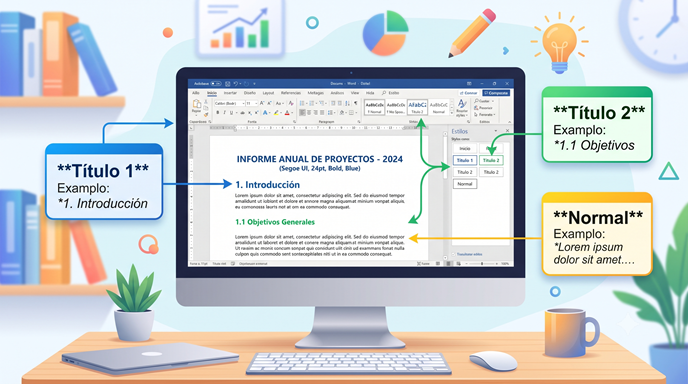
Este es uno de los consejos más infravalorados y, sin embargo, uno de los que más tiempo ahorran. En lugar de aplicar negritas, tamaños y colores manualmente a cada título o subtítulo, utiliza los Estilos que Word tiene predefinidos (Título 1, Título 2, Normal, etc.).
¿La ventaja? Si más tarde decides cambiar el color o el tamaño de todos los títulos de nivel 1, solo tienes que modificar el estilo y Word lo actualizará automáticamente en todo el documento. Además, los estilos son la base para generar automáticamente un índice, lo que te ahorrará otro buen rato.
4. No reinventes la rueda: usa plantillas
Si trabajas con documentos similares con frecuencia (informes, cartas, facturas, currículums), no tiene sentido empezar desde cero cada vez. Word ofrece una amplia variedad de plantillas predefinidas que puedes adaptar a tus necesidades.
Ve a Archivo > Nuevo y explora las opciones. Si ninguna te convence, puedes crear la tuya propia: configura el documento como quieras y guárdalo como Plantilla de Word (.dotx). Así, la próxima vez que necesites ese tipo de documento, solo tendrás que abrir la plantilla y rellenar los datos.
5. Buscar y reemplazar (más allá de lo básico)
La función Buscar y reemplazar (Ctrl + H) es una de las más poderosas de Word, pero la mayoría solo la usa para cambiar una palabra por otra. Puedes hacer mucho más:
- Reemplazar formatos: ¿Has escrito todo el documento con un tipo de letra y quieres cambiarlo? En el cuadro de reemplazar, haz clic en “Más >>”, selecciona “Formato” y elige el nuevo formato. Word cambiará todo el texto que cumpla con las condiciones que establezcas.
- Usar comodines: Si activas la opción “Usar comodines”, puedes buscar patrones complejos. Por ejemplo, buscar “a?o” encontrará “año”, “amo”, “aro”, etc.
- Eliminar espacios dobles: Busca dos espacios y reemplázalos por uno solo en todo el documento.
6. Inserta imágenes de forma inteligente
Insertar imágenes en Word puede ser un dolor de cabeza si no sabes cómo hacerlo bien. Para evitar que las imágenes desordenen todo el texto, sigue estos pasos:
- Insertar > Imágenes: Selecciona la imagen desde tu ordenador.
- Opciones de diseño: Haz clic en la imagen y elige el modo de ajuste. La opción “Ajustar texto” con la opción “Cuadrado” es la más versátil para integrar la imagen sin que rompa el flujo del texto.
- Redimensionar automáticamente: Word suele insertar imágenes en tamaño real. Para que se adapte al ancho de la página, selecciona la imagen y en Formato de imagen > Ajustar, elige “Redimensionar automáticamente” o simplemente arrastra las esquinas manteniendo pulsada la tecla Shift para que no se deforme.
7. Crea macros para tareas repetitivas
Si realizas una tarea repetitiva con frecuencia (por ejemplo, aplicas un formato específico a ciertos párrafos, o insertas siempre la misma cabecera), puedes crear una macro para automatizarla.
Ve a Vista > Macros > Grabar macro. Haz clic en “Grabar” y realiza los pasos que quieras automatizar. Cuando termines, detén la grabación. La próxima vez que necesites realizar esa tarea, solo tendrás que ejecutar la macro. Es como tener un asistente personal dentro de Word.
8. Personaliza la barra de herramientas
Word está lleno de botones que probablemente nunca usas, y otros que usas todo el tiempo pero que están escondidos en menús profundos. Para ahorrar tiempo, personaliza la Barra de herramientas de acceso rápido (esa pequeña barra en la parte superior izquierda).
Haz clic en la flecha hacia abajo al final de la barra y selecciona “Más comandos”. Ahí puedes añadir las funciones que más uses: Guardar, Deshacer, Rehacer, pero también Insertar tabla, Numeración, Viñetas, o cualquier otra que te facilite la vida.
9. Revisa la ortografía y gramática de forma inteligente
La corrección ortográfica y gramatical de Word ha mejorado mucho en los últimos años, pero no siempre acierta. Para sacarle el máximo partido:
- Ve a Archivo > Opciones > Revisión.
- En “Corrección de ortografía y gramática en Word”, marca la opción “Revisar ortografía mientras escribe” y “Revisar gramática mientras escribe”.
- Activa también “Mostrar estadísticas de legibilidad”, que te dará información sobre la complejidad de tu texto (ideal para documentos académicos o profesionales).
Además, no confíes ciegamente en el corrector. Siempre revisa con tus propios ojos, especialmente si trabajas con nombres propios o terminología técnica que el diccionario de Word no reconoce.
10. Colabora con el control de versiones y comentarios
Si trabajas en equipo, Word ofrece herramientas que facilitan la colaboración y evitan que te pierdas en un mar de versiones.
- Comentarios: Selecciona el texto sobre el que quieras hacer una observación, ve a Revisar > Nuevo comentario y escribe tu nota. Es ideal para pedir aclaraciones o sugerir cambios sin modificar el texto original.
- Control de cambios: Activa esta función en Revisar > Control de cambios. Word marcará todas las modificaciones (inserciones en azul, eliminaciones en rojo) y los revisores podrán aceptarlas o rechazarlas una a una.
- Comparar documentos: Si tienes dos versiones del mismo documento, Word puede compararlas y mostrarte las diferencias. Ve a Revisar > Comparar.
Resumen final: pequeños trucos, grandes diferencias
Ahora que has leído estos 10 trucos, ¿no ves cómo se pueden mejorar significativamente tus tareas diarias en Microsoft Word? No se trata de convertirte en un experto de la noche a la mañana, sino de incorporar poco a poco estos consejos a tu flujo de trabajo. Empieza con uno o dos, pruébalos y cuando te sientas cómodo, añade otros.
El tiempo que ahorres en tareas repetitivas y correcciones manuales podrás dedicarlo a lo que realmente importa: el contenido de tu documento. Y recuerda, como decía el escritor William Faulkner: “La herramienta más importante del escritor es el diccionario… y saber cuándo guardar el documento”. Bueno, quizá no lo dijo exactamente así, pero seguro que lo habría suscrito.
Te puede interesar



Este artículo fue elaborado con asistencia de inteligencia artificial y revisado y verificado por el equipo editorial de ViralMente antes de su publicación.