
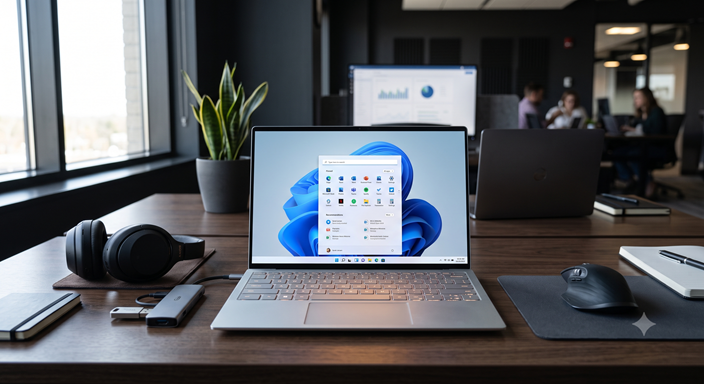
Windows 11 tiene muchas virtudes, pero también puede resultar un poco escondido. Algunas de sus funciones más útiles parecen diseñadas para que solo los expertos las encuentren. Pero no te preocupes: he recopilado los mejores iphone-y-ipad/">trucos para que puedas configurarlo a tu medida, ganar tiempo y, de paso, lucirte delante de tus compañeros de trabajo.
No hace falta ser un ingeniero de Microsoft. Con un poco de paciencia y estas recomendaciones, tu ordenador pasará de ser una herramienta funcional a un verdadero aliado. Vamos por partes.
1. Personalización a tu medida: haz que Windows se vea como tú quieres
Lo primero que ves al encender el equipo es el escritorio y la barra de tareas. ¿Por qué no tenerlos exactamente como te gustan?
- Cambia el tamaño de los iconos de la barra de tareas: Si los ves demasiado grandes o pequeños, haz clic derecho en un espacio vacío de la barra, ve a “Configuración de la barra de tareas” y ajusta el tamaño. Puedes hacer que quepan más aplicaciones o que se vean con más claridad.
- Alterna entre modo oscuro y claro sin volverte loco: Puedes programar el cambio automático según la hora del día. Ve a Configuración > Personalización > Colores y elige la opción “Personalizado”. Así, por la noche, tu vista te lo agradecerá.
- Dale vida al escritorio: No te conformes con el fondo de pantalla de serie. Puedes usar una presentación de fotos o incluso un vídeo como fondo (sí, Windows 11 lo permite con el tema “Luo” o usando aplicaciones de terceros como Lively Wallpaper).
2. El Explorador de archivos: tu centro de operaciones
El Explorador de archivos es probablemente la herramienta que más usas. Con estos ajustes, dejarás de perder tiempo buscando cosas.
- Muestra siempre las extensiones de los archivos: Por defecto, Windows oculta las extensiones (.jpg, .pdf, .docx). Activa esta opción en la pestaña “Ver” del Explorador, marcando “Extensiones de nombre de archivo”. Así sabrás siempre qué tipo de archivo estás abriendo y evitarás sustos con archivos sospechosos.
- Activa la vista previa sin abrir el archivo: En la misma pestaña “Ver”, marca “Panel de vista previa”. Al seleccionar una imagen, un PDF o un documento, verás su contenido sin necesidad de abrirlo. Ideal para revisar carpetas llenas de fotos.
- Muestra los elementos ocultos: A veces necesitas acceder a carpetas del sistema que Windows esconde. En la pestaña “Ver”, marca “Elementos ocultos”. Eso sí, úsalo con cuidado: no muevas ni borres archivos si no sabes qué son.
- Personaliza el acceso rápido: En el panel izquierdo, verás “Acceso rápido”. Puedes anclar tus carpetas favoritas (las que usas a diario) haciendo clic derecho sobre ellas y seleccionando “Anclar a Acceso rápido”. Olvídate de navegar por rutas largas.
- Añade o quita opciones del menú contextual: El menú que aparece al hacer clic derecho se puede personalizar. Con herramientas como Nilesoft Shell o CustomContextMenu, puedes añadir accesos directos a programas que uses mucho, como “Abrir con Photoshop” o “Comprimir en ZIP”.
3. Atajos de teclado y productividad: trabaja a la velocidad de la luz
Aquí es donde empiezas a parecer un experto. Los atajos de teclado son el secreto de los que trabajan rápido.
- Domina el Alt + Tab mejorado: En Configuración > Sistema > Multitarea, puedes elegir que el Alt + Tab muestre todas las ventanas abiertas o solo las de la aplicación que estás usando. También puedes activar la opción de que, al cambiar de ventana, se muestren las pestañas del Edge. Un plus de organización.
- Configura teclas de acceso rápido para tus programas: ¿Usas siempre la calculadora o el bloc de notas? Crea un acceso directo en el escritorio, haz clic derecho > Propiedades y en “Tecla de método abreviado” asigna una combinación como Ctrl + Alt + C. Desde entonces, la abrirás con solo pulsar eso.
- Usa las teclas F de forma inteligente: Por defecto, F2 sirve para renombrar archivos. Pero también puedes asignar otras funciones. Con herramientas como PowerToys (que veremos después) puedes redefinir teclas para abrir aplicaciones o ejecutar acciones.
- El teclado numérico no es solo para números: Puedes configurarlo para que actúe como ratón en casos de emergencia (ve a Configuración > Accesibilidad > Mouse). O puedes usar programas como AutoHotkey para asignar comandos complejos a combinaciones de teclas.
- Activa el “Siempre visible” para ventanas clave: Si estás escribiendo un documento y necesitas tener siempre a la vista una calculadora o un chat, usa PowerToys y su función “Always on Top”. Pulsa Win + Ctrl + T y la ventana activa se mantendrá sobre todas las demás.
4. Herramientas que no sabías que tenías: el potencial oculto
Microsoft incluye utilidades que pasan desapercibidas, pero que son oro puro.
- PowerToys: Es la navaja suiza de Windows. Descárgala gratis desde GitHub. Incluye:
- FancyZones: para organizar ventanas en áreas personalizadas (ideal con monitores grandes).
- PowerRename: para renombrar múltiples archivos con patrones avanzados.
- Color Picker: para elegir colores de cualquier parte de la pantalla.
- Keyboard Manager: para reasignar teclas y atajos.
- Run: un lanzador rápido de aplicaciones (alternativa al clásico Win + R).
- El menú Inicio mejorado: Puedes activar el modo de línea de comandos en el menú Inicio (aunque en realidad es más útil usar Windows Terminal, que reúne PowerShell, CMD y Azure Cloud Shell). Ancla Windows Terminal a la barra de tareas para tener acceso rápido a la consola.
- El panel de vista previa en la búsqueda: Cuando busques archivos en el menú Inicio, el panel de vista previa te mostrará una miniatura del contenido. Para activarlo, ve a Configuración > Privacidad y seguridad > Buscar en Windows y ajusta las opciones de “Búsqueda mejorada”.
5. Multitarea y pantallas: para los que viven con varias ventanas abiertas
Si trabajas con dos o más monitores, estos trucos te cambiarán la vida.
- Optimiza el modo multi-monitor: En Configuración > Sistema > Pantalla, puedes elegir cómo se comportan las pantallas. Activa “Mostrar todas las modalidades de pantalla” para que cada monitor use su resolución y frecuencia óptimas. También puedes configurar la barra de tareas para que aparezca solo en el monitor principal o en todos.
- Usa los escritorios virtuales: Windows 11 permite crear múltiples escritorios (botón “Vista de tareas” en la barra). Así puedes tener uno para trabajo, otro para ocio y otro para reuniones. Cambia entre ellos con Win + Ctrl + Flecha izquierda/derecha.
- Organiza ventanas con las teclas Win + Z: Esta tecla abre el menú de “Diseños de ajuste” para colocar ventanas en cuadrantes, mitades o tercios de la pantalla. Perfecto para comparar documentos o tener el correo y el navegador a la vista.
6. Sincronización y seguridad: tus datos a salvo
No todo es estética y velocidad; la seguridad y la sincronización son clave.
- OneDrive a tu medida: En Configuración > OneDrive, elige qué carpetas sincronizar. Puedes activar “Archivos bajo demanda” para que los archivos ocupen espacio en la nube pero aparezcan en tu explorador, descargándose solo cuando los abras. Ideal para ahorrar espacio en el disco.
- Activa la protección de ransomware: Ve a Seguridad de Windows > Protección contra virus y amenazas > Protección contra ransomware y activa “Acceso controlado a carpetas”. Así evitarás que programas no autorizados modifiquen tus documentos importantes.
- Personaliza las notificaciones: No todas las apps merecen interrumpirte. En Configuración > Sistema > Notificaciones, desactiva las que solo generan ruido y activa las de aplicaciones clave (como el correo o las de actualizaciones críticas).
7. Pequeños detalles que marcan la diferencia
Estos son los toques finales que hacen que Windows 11 se sienta realmente tuyo.
- El “Jump List” en la barra de tareas: Haz clic derecho sobre el icono de cualquier aplicación anclada. Verás una lista de acciones recientes (por ejemplo, en Word, los documentos abiertos). Aprovecha esta lista para acceder directamente a lo que estabas haciendo.
- El teclado en pantalla cuando usas uno físico: Si tienes un teclado externo, puedes habilitar el teclado táctil para que aparezca solo cuando toques la pantalla (en modo tableta). Ve a Configuración > Accesibilidad > Teclado y activa “Teclado en pantalla”.
- Muestra información en la pantalla de bloqueo: Puedes hacer que en la pantalla de bloqueo aparezcan datos como el estado del correo o el clima. Ve a Configuración > Personalización > Bloqueo de pantalla y elige las aplicaciones que mostrarán su estado.
- Acceso rápido a la ubicación de un archivo: Si tienes un acceso directo en el escritorio, haz clic derecho y selecciona “Abrir ubicación del archivo”. Te llevará directamente a la carpeta donde está almacenado, sin tener que buscar.
- Ajusta los efectos visuales para rendimiento o estética: En Configuración > Accesibilidad > Efectos visuales, puedes desactivar animaciones y transparencias para ganar rendimiento en equipos más antiguos, o activarlas para una experiencia más fluida y bonita.
Bonus: el truco que no esperabas
Y para terminar, un extra que no suele mencionarse: los “Snap Groups”. Cuando tengas varias ventanas abiertas, pasa el ratón por encima del icono de una aplicación en la barra de tareas y verás un grupo de ventanas que usaste juntas. Así, puedes volver a tu distribución de ventanas con un solo clic después de desconectar un monitor o minimizar todo.
En resumen: tu Windows, tus reglas
Windows 11 es un sistema potente, pero como una navaja suiza, necesita que conozcas todas sus herramientas. Lo mejor de todo es que no tienes que aplicar todos los trucos a la vez. Empieza con dos o tres que te parezcan útiles, pruébalos y, cuando te sientas cómodo, añade más.
La clave está en personalizarlo para que se adapte a tu forma de trabajar, no al revés. Y recuerda: si algo no funciona como esperabas, siempre puedes volver atrás en la configuración. Experimentar es la mejor manera de aprender.
¿Te ha gustado algún truco en especial? ¿O tienes alguno que no esté en la lista? Me encantará leerlo en los comentarios. ¡Windows 11 no tiene secretos para ti!
Te puede interesar


Este artículo fue elaborado con asistencia de inteligencia artificial y revisado y verificado por el equipo editorial de ViralMente antes de su publicación.