
¿Has oído alguna vez la frase “iOS es simple y no tiene trucos”? Si eres usuario de iPhone, seguro que sí. Y probablemente, como yo, has pensado que tu dispositivo es una herramienta increíblemente intuitiva pero, quizás, un poco predecible. Pues déjame decirte que estás muy equivocado. Bajo esa superficie de botones grandes y menús claros, iOS esconde un universo de funciones ocultas que pueden transformar por completo tu experiencia diaria.
He pasado semanas investigando, probando y documentando los secretos mejor guardados de iOS. No hablo de los trucos obvios que encuentras en cualquier tutorial de YouTube. Hablo de esas funciones que parecen diseñadas para que solo los usuarios más curiosos las descubran. Aquí tienes los 10 que más me han sorprendido.
1. El botón “Guardar para después” que no sabías que existía
¿Alguna vez has tenido una idea genial en medio de una reunión o mientras hablabas por teléfono, y has pensado “tengo que anotarla ya”? Con iOS, no necesitas abrir la app de Notas ni perder el hilo de lo que estás haciendo.
En la pantalla de bloqueo, si mantienes pulsado el icono de la linterna o de la cámara, no pasa nada especial. Pero si utilizas el acceso rápido de Notas (que puedes añadir en Centro de Control), al mantener pulsado el botón de “+” desde la pantalla de bloqueo, se abre directamente una nota nueva. Y si usas Siri, con solo decir “Oye Siri, recuerda que…” el asistente guarda automáticamente esa idea en la app de Notas o en Recordatorios, sin que tengas que tocar la pantalla.
2. Teclas ocultas que controlan tu mundo
¿Te has dado cuenta de que el botón de volumen y el de encendido no solo sirven para subir el sonido o bloquear la pantalla? Si presionas simultáneamente el botón de subir volumen + el de encendido, harás una captura de pantalla (eso ya lo sabías). Pero si mantienes pulsado subir volumen + encendido durante unos segundos, aparece el deslizador para apagar el dispositivo. Y, con el nuevo iOS 18, si mantienes pulsado el botón de encendido solo, activas Siri (si lo tienes configurado), y si le dices “abre ajustes de Wi-Fi”, te lleva directamente a esa opción sin tener que navegar por los menús.
3. El copia y pega que hace magia con el teclado de voz
¿Sabes que el teclado de iOS tiene un modo de voz que no es solo para dictar? Cuando tienes activado el dictado, puedes seleccionar un texto y decir “copia” o “pega” para realizar esas acciones sin usar los dedos. Y un truco extra: si usas el teclado físico (en iPad), las combinaciones de teclas Cmd + C (copiar) y Cmd + V (pegar) funcionan como en un ordenador. Pero lo que quizá no sabías es que, en el teclado en pantalla del iPad, si arrastras un dedo desde la tecla de Shift hasta la C (o la V), también copias o pegas sin tener que usar los controles táctiles. Es un gesto muy poco conocido pero súper útil.
4. Personalizar la pantalla de bloqueo: el modo oscuro es solo el principio
Hacer un toque largo en la pantalla de bloqueo te permite personalizarla, pero si quieres activar o desactivar el modo oscuro rápidamente, en lugar de ir a Ajustes > Pantalla y brillo, puedes añadir el botón de Modo oscuro al Centro de Control y activarlo con un solo toque desde cualquier lugar, incluso desde la pantalla de bloqueo si tienes acceso al Centro de Control activado.
5. Siri como tu asistente de recordatorios invisible
Siri no solo sirve para enviar mensajes o preguntar el tiempo. Puedes usarlo para gestionar tareas sin desbloquear el iPhone. Basta con decir “Oye Siri, recuerda que tengo que llamar al médico a las 5 de la tarde” o “Oye Siri, añade leche a mi lista de la compra”. Siri lo guardará automáticamente en tu app de Recordatorios o Notas, según cómo lo hayas configurado. Es especialmente útil cuando tienes las manos ocupadas.
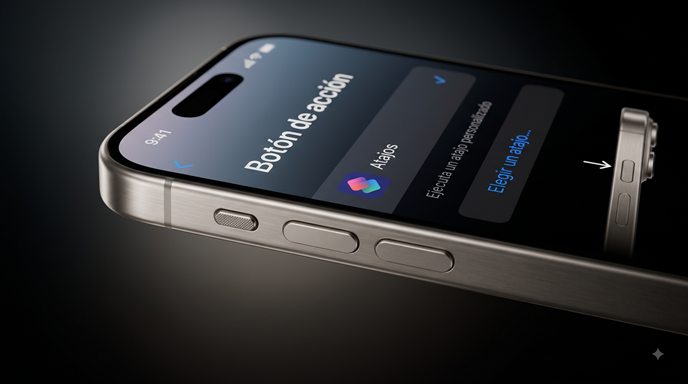
6. La doble función del botón de acción (en iPhone 15 Pro y 16)
Si tienes un iPhone 15 Pro o posterior, el botón de acción (el que reemplazó el interruptor de sonido) es una navaja suiza. Puedes configurarlo para que, con un toque, abra la cámara, active el modo silencio o ejecute un atajo. Pero si lo mantienes pulsado, puede ejecutar un atajo de Siri o una función compleja que hayas programado en la app de Atajos. Por ejemplo, puedes hacer que al pulsarlo una vez se encienda la linterna, y al mantenerlo, se active el modo “No molestar” y se envíe un mensaje a tu pareja diciendo que estás en una reunión.
7. El escáner de texto oculto
En la app de Fotos, si mantienes pulsado sobre un texto que aparece en una imagen (como un cartel o un documento), iOS reconoce el texto y te permite copiarlo, traducirlo o buscarlo en la web. Es una función increíblemente útil que muchos pasan por alto.
8. El gesto de la calculadora para borrar números
La app de Calculadora es sencilla, pero si te equivocas al escribir un número, en lugar de presionar la tecla “C” (que borra todo), puedes deslizar el dedo hacia la derecha o izquierda sobre el número en la pantalla, y se borrará el último dígito. Un gesto muy simple que te ahorra tener que volver a escribir todo de nuevo.
9. Atajos de teclado en el iPad
Si usas un iPad con teclado físico, los atajos de teclado son un mundo. Más allá de los típicos Cmd + C y Cmd + V, puedes usar Cmd + Tab para cambiar de app rápidamente, Cmd + Espacio para abrir la búsqueda Spotlight, y en el teclado de pantalla del iPad, mantener pulsada la tecla de la letra o número te da acceso a otros caracteres o a variaciones con acentos.
10. El modo “No molestar” inteligente
Puedes programar el modo No molestar para que solo se active en momentos específicos o cuando estés en ubicaciones concretas. Por ejemplo, puedes configurar que se active cuando llegues al trabajo y se desactive al salir.
Conclusión: solo estás viendo la punta del iceberg
Aunque estos 10 trucos son un excelente punto de partida, iOS tiene mucho más por descubrir. Cada nueva versión del sistema operativo viene con funciones ocultas que Apple no destaca en sus presentaciones. La clave está en la curiosidad, en probar, en mantener pulsado, en deslizar y en preguntarle a Siri.
Mi consejo final: Dedica un fin de semana a explorar. No solo usar tu iPhone, sino “tocarlo”. Mantén pulsados botones, busca en Ajustes opciones que no habías visto, y no tengas miedo de equivocarte. Si alguna función no te gusta, siempre puedes volver atrás.
Te puede interesar



Este artículo fue elaborado con asistencia de inteligencia artificial y revisado y verificado por el equipo editorial de ViralMente antes de su publicación.